
Paramètres de l'espace de travail
Configurez les préférences de votre espace de travail, le branding et les intégrations.
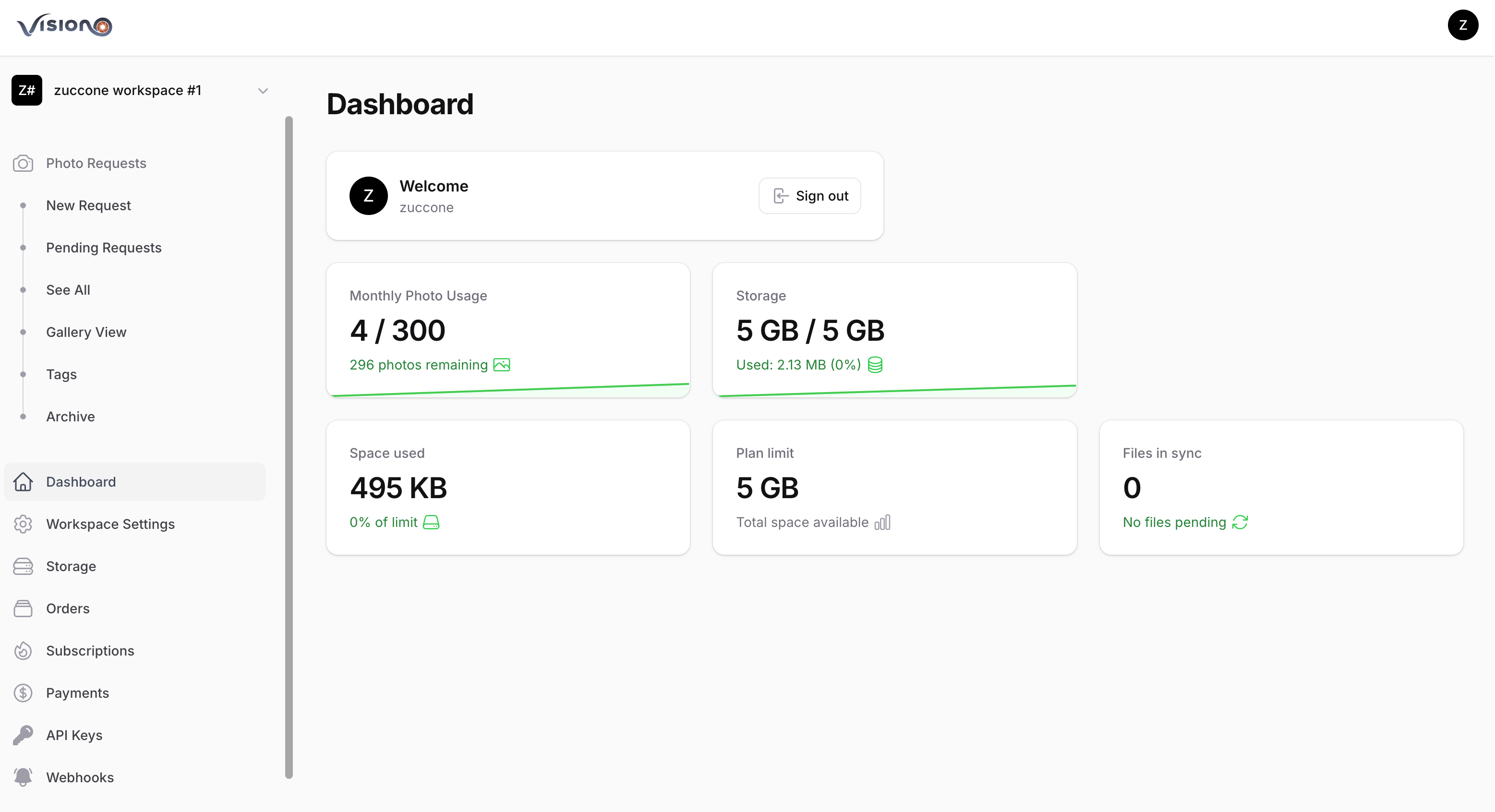
Accéder aux paramètres
- Connectez-vous à votre tableau de bord
- Cliquez sur Paramètres dans la barre latérale (ou l'icône d'engrenage)
- Naviguez entre les onglets pour configurer différentes zones
Aperçu des paramètres
La page des paramètres est organisée en onglets :
| Onglet | Objectif | Forfait requis |
|---|---|---|
| Général | Nom, fuseau horaire, adresse, limites | Tous les forfaits |
| Domaine | Sous-domaine personnalisé | Professionnel+ |
| Branding | Logo et couleurs | Professionnel+ |
| Préférences | Modèles de messages | Tous les forfaits |
| Modèles d'e-mails | Tous les forfaits | |
| Stockage | Stockage S3 personnalisé | Abonnement actif |
Paramètres généraux
Nom de l'espace de travail
Le nom d'affichage de votre organisation :
- Apparaît dans les e-mails aux clients
- Affiché sur les pages de demande publiques
- Utilisé dans les rapports PDF
Fuseau horaire
Définissez votre fuseau horaire préféré :
- Cliquez sur le menu déroulant Fuseau horaire
- Recherchez ou faites défiler jusqu'à votre fuseau horaire
- Sélectionnez votre fuseau horaire
- Enregistrez les modifications
Toutes les dates et heures de la plateforme s'afficheront dans ce fuseau horaire.
Adresse de l'organisation
Utilisée pour les factures et la facturation :
| Champ | Objectif |
|---|---|
| Ligne d'adresse 1 | Adresse postale, nom de l'entreprise |
| Ligne d'adresse 2 | Bureau, unité, bâtiment |
| Ville | Nom de la ville |
| État | État ou province |
| Code postal | Code postal |
| Pays | Sélection du pays |
| Téléphone | Numéro de contact |
| Numéro de TVA | Numéro de TVA pour les factures |
Limites d'utilisation
Contrôlez la gestion des limites de photos :
Bloquer les téléchargements de photos lorsque la limite est atteinte :
- Activé : Téléchargements bloqués lorsque la limite mensuelle est atteinte
- Désactivé : Photos supplémentaires facturées au tarif de dépassement
Ce paramètre affecte votre facturation et l'expérience client.
Important
L'utilisation en dépassement est facturée mensuellement, même pour les abonnements annuels.
Paramètres du domaine
Forfait Professionnel requis
Les sous-domaines personnalisés nécessitent un forfait Professionnel ou Entreprise.
Sous-domaine personnalisé
Créez un sous-domaine brandé pour vos demandes de photos :
https://votreentreprise.visio.now/slug-du-lienCréation de votre sous-domaine
- Naviguez vers Paramètres → onglet Domaine
- Entrez le sous-domaine souhaité (3-20 caractères)
- Seules les lettres minuscules et les chiffres sont autorisés
- Cliquez sur Créer le sous-domaine
Règles du sous-domaine
- Minimum 3 caractères
- Maximum 20 caractères
- Lettres minuscules et chiffres uniquement
- Pas de caractères spéciaux ni de tirets
- Doit être unique (pas déjà pris)
Après la création
- Le sous-domaine est immédiatement actif
- Tous les liens permanents utilisent votre sous-domaine
- Ne peut pas être modifié après la création (contactez le support)
Paramètres de branding
Forfait Professionnel requis
Le branding personnalisé nécessite un forfait Professionnel ou Entreprise.
Logo de l'entreprise
Téléchargez votre logo pour les pages publiques :
- Cliquez sur la zone de téléchargement
- Sélectionnez un fichier image
- Taille recommandée : 400x200 pixels
- Formats pris en charge : PNG, JPG
- Enregistrez les modifications
Votre logo apparaît sur :
- Les pages de téléchargement de photos
- Les rapports PDF
- Les pages de demande publiques
Couleurs de marque
Personnalisez votre identité visuelle :
| Couleur | Utilisation |
|---|---|
| Couleur principale | Boutons, liens |
| Couleur secondaire | Accents, mises en évidence |
Choisissez les couleurs avec le sélecteur de couleurs ou entrez directement les codes hexadécimaux.
Préférences
Modèle de message
Créez un modèle pour partager les liens de demande de photos :
Veuillez envoyer les photos demandées via le lien suivant depuis votre téléphone : {link}Variables disponibles
| Variable | Description |
|---|---|
{link} | URL directe vers la demande de photos |
{link_code} | URL vers la page de saisie du code |
{code} | Code d'accès numérique |
Code numérique
La variable {code} nécessite un forfait qui prend en charge les codes numériques.
Utilisation du modèle
- Ouvrez n'importe quelle page de détail de demande de photos
- Cliquez sur Copier le message
- Collez dans SMS, chat ou e-mail
Paramètres d'e-mail
Modèle d'e-mail
Personnalisez les e-mails envoyés aux clients :
Ligne d'objet
L'objet de l'e-mail affiché aux destinataires :
Demande de photos de {tenant_name}Corps de l'e-mail
Le contenu de l'e-mail avec vos instructions :
Bonjour,

Vous avez reçu une demande de photos de {tenant_name}.

Veuillez utiliser le lien ci-dessous pour télécharger vos photos :
{link}

{instructions}

Code d'accès : {code}

Cette demande expire le : {expiration}

Merci !
Variables disponibles
| Variable | Description |
|---|---|
{link} | Lien direct vers la page de téléchargement |
{code} | Code d'accès |
{code_url} | URL vers la page de saisie du code |
{tenant_name} | Nom de votre organisation |
{expiration} | Date d'expiration de la demande |
{instructions} | Instructions de la demande |
{unique_code} | Code alphanumérique |
{numeric_code} | Code numérique à 6 chiffres |
Paramètres de stockage
Abonnement requis
Le stockage S3 personnalisé nécessite un abonnement actif.
Voir Stockage pour la documentation complète.
Aperçu rapide
Configurez votre propre stockage compatible S3 :
- Activer S3 personnalisé : Basculer pour activer
- Sélectionner le fournisseur : AWS S3, Cloudflare R2, MinIO, etc.
- Entrer les identifiants : Clé d'accès et clé secrète
- Configurer le bucket : Nom, région, point de terminaison
- Tester la connexion : Vérifier que les paramètres fonctionnent
Fournisseurs pris en charge
- Amazon S3
- Cloudflare R2
- DigitalOcean Spaces
- MinIO
- Autres services compatibles S3
Enregistrer les modifications
Après avoir effectué des modifications :
- Faites défiler jusqu'au bas de la page des paramètres
- Cliquez sur Enregistrer
- Une notification de confirmation apparaît
Les modifications prennent effet immédiatement.
Bonnes pratiques
Configuration initiale
- Définissez d'abord le nom de votre espace de travail
- Configurez le fuseau horaire pour des dates précises
- Ajoutez votre adresse pour les factures
- Configurez le modèle d'e-mail pour une communication professionnelle
Mise à niveau des forfaits
Lorsque vous mettez à niveau :
- L'onglet Domaine devient disponible (Professionnel+)
- L'onglet Branding devient disponible (Professionnel+)
- Configurez ces paramètres pour correspondre à votre marque
Révision régulière
- Mettez à jour l'adresse lors d'un déménagement
- Actualisez le logo lors d'un rebranding
- Testez périodiquement la connexion S3
- Révisez les modèles d'e-mail pour leur exactitude
Dépannage
Les paramètres ne s'enregistrent pas
- Vérifiez que tous les champs requis sont remplis
- Vérifiez le format des entrées (couleurs, fuseau horaire)
- Assurez-vous d'avoir une connexion Internet stable
- Essayez de rafraîchir la page
Problèmes de sous-domaine
- Déjà pris : Choisissez un nom différent
- Format invalide : Utilisez uniquement des lettres minuscules/chiffres
- Après la création : Contactez le support pour modifier
Échec de la connexion S3
- Vérifiez que les identifiants sont corrects
- Vérifiez l'orthographe du nom du bucket
- Confirmez la sélection de la région
- Testez le format de l'URL du point de terminaison
Pages connexes
- Stockage - Configuration détaillée du stockage
- Utilisateurs - Gestion des membres de l'équipe
- Personnalisation - Options de branding supplémentaires
- Modèles de messages - Modèles de messages