
Impostazioni Workspace
Configura le preferenze del tuo workspace, il branding e le integrazioni.
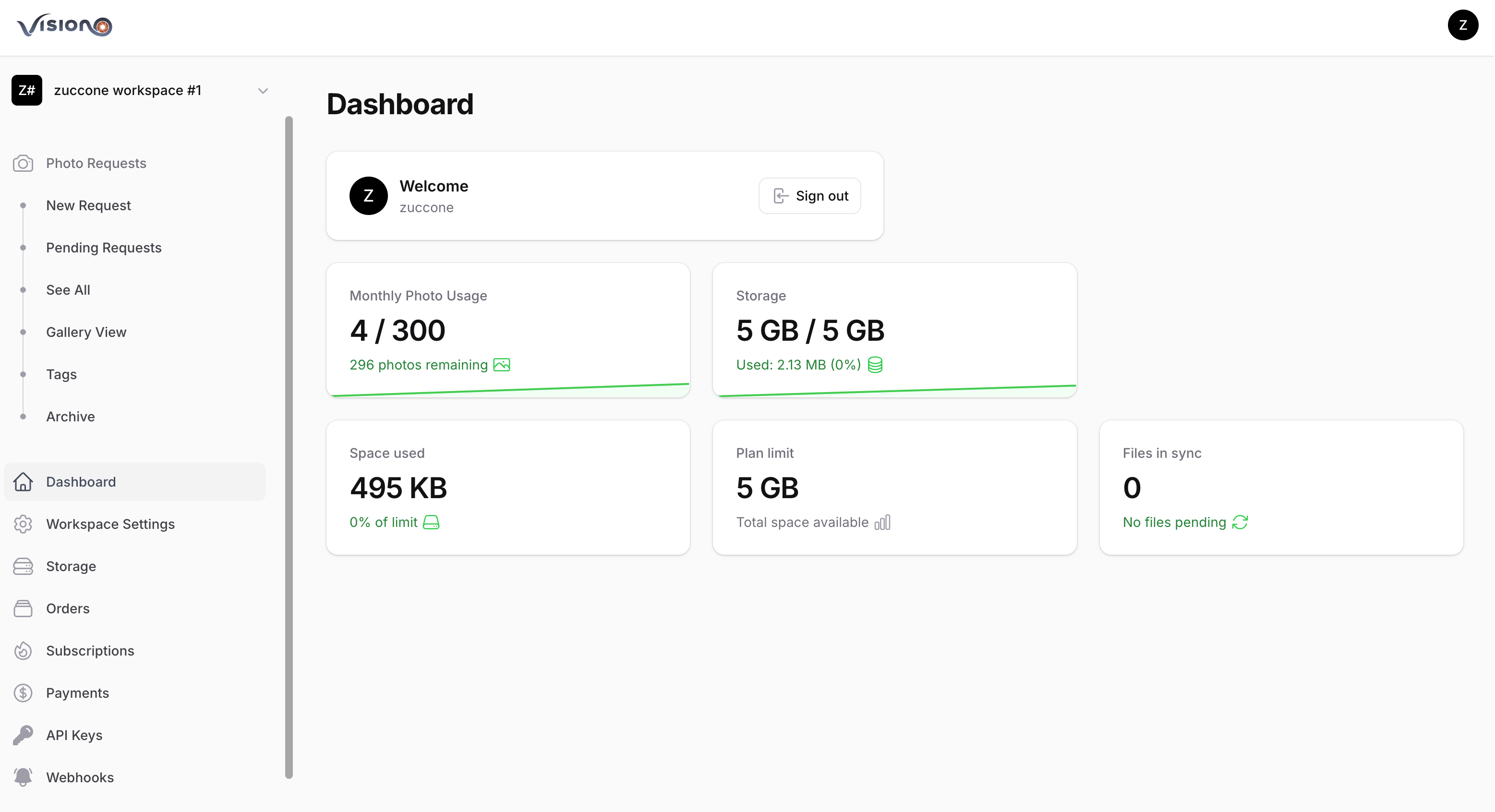
Accesso alle Impostazioni
- Accedi alla tua dashboard
- Clicca su Impostazioni nella barra laterale (o icona ingranaggio)
- Naviga tra le schede per configurare le diverse aree
Panoramica Impostazioni
La pagina delle impostazioni è organizzata in schede:
| Scheda | Scopo | Requisito Piano |
|---|---|---|
| Generale | Nome, fuso orario, indirizzo, limiti | Tutti i piani |
| Dominio | Sottodominio personalizzato | Professional+ |
| Branding | Logo e colori | Professional+ |
| Preferenze | Modelli messaggio | Tutti i piani |
| Modelli email | Tutti i piani | |
| Storage | Storage S3 personalizzato | Abbonamento attivo |
Impostazioni Generali
Nome Workspace
Il nome visualizzato della tua organizzazione:
- Appare nelle email ai clienti
- Mostrato nelle pagine pubbliche delle richieste
- Usato nei report PDF
Fuso Orario
Imposta il tuo fuso orario preferito:
- Clicca sul menu a tendina Fuso Orario
- Cerca o scorri fino al tuo fuso orario
- Seleziona il tuo fuso orario
- Salva le modifiche
Tutte le date e gli orari nella piattaforma verranno visualizzati in questo fuso orario.
Indirizzo Organizzazione
Usato per fatture e fatturazione:
| Campo | Scopo |
|---|---|
| Riga Indirizzo 1 | Indirizzo, nome azienda |
| Riga Indirizzo 2 | Interno, unità, edificio |
| Città | Nome città |
| Provincia | Stato o provincia |
| CAP | Codice postale |
| Paese | Selezione paese |
| Telefono | Numero di contatto |
| Partita IVA | Partita IVA/Codice Fiscale per fatture |
Limiti di Utilizzo
Controlla come vengono gestiti i limiti foto:
Blocca caricamento foto quando il limite è raggiunto:
- Abilitato: Caricamenti bloccati quando il limite mensile è raggiunto
- Disabilitato: Foto aggiuntive addebitate alla tariffa di eccedenza
Questa impostazione influenza la tua fatturazione e l'esperienza del cliente.
Importante
L'utilizzo in eccedenza viene fatturato mensilmente, anche per gli abbonamenti annuali.
Impostazioni Dominio
Piano Professional Richiesto
I sottodomini personalizzati richiedono un piano Professional o Enterprise.
Sottodominio Personalizzato
Crea un sottodominio brandizzato per le tue richieste foto:
https://tuaazienda.visio.now/slug-linkCreare il Tuo Sottodominio
- Vai su Impostazioni → scheda Dominio
- Inserisci il sottodominio desiderato (3-20 caratteri)
- Sono consentite solo lettere minuscole e numeri
- Clicca Crea Sottodominio
Regole Sottodominio
- Minimo 3 caratteri
- Massimo 20 caratteri
- Solo lettere minuscole e numeri
- Nessun carattere speciale o trattino
- Deve essere univoco (non già in uso)
Dopo la Creazione
- Il sottodominio è immediatamente attivo
- Tutti i Link Permanenti usano il tuo sottodominio
- Non può essere modificato dopo la creazione (contatta il supporto)
Impostazioni Branding
Piano Professional Richiesto
Il branding personalizzato richiede un piano Professional o Enterprise.
Logo Aziendale
Carica il tuo logo per le pagine pubbliche:
- Clicca sull'area di caricamento
- Seleziona un file immagine
- Dimensione consigliata: 400x200 pixel
- Formati supportati: PNG, JPG
- Salva le modifiche
Il tuo logo appare su:
- Pagine di caricamento foto
- Report PDF
- Pagine pubbliche delle richieste
Colori Brand
Personalizza la tua identità visiva:
| Colore | Utilizzo |
|---|---|
| Colore Primario | Pulsanti, link |
| Colore Secondario | Accenti, evidenziazioni |
Scegli i colori usando il selettore colori o inserisci direttamente i codici esadecimali.
Preferenze
Modello Messaggio
Crea un modello per condividere i link delle richieste foto:
Per favore invia le foto richieste usando il seguente link dal tuo telefono: {link}Segnaposto Disponibili
| Segnaposto | Descrizione |
|---|---|
{link} | URL diretto alla richiesta foto |
{link_code} | URL alla pagina di inserimento codice |
{code} | Codice di accesso numerico |
Codice Numerico
Il segnaposto {code} richiede un piano che supporta i codici numerici.
Usare il Modello
- Apri qualsiasi pagina dettaglio richiesta foto
- Clicca Copia Messaggio
- Incolla in SMS, chat o email
Impostazioni Email
Modello Email
Personalizza le email inviate ai clienti:
Oggetto
L'oggetto email mostrato ai destinatari:
Richiesta Foto da {tenant_name}Corpo Email
Il contenuto dell'email con le tue istruzioni:
Salve,

Hai ricevuto una richiesta foto da {tenant_name}.

Per favore usa il link qui sotto per caricare le tue foto:
{link}

{instructions}

Codice di accesso: {code}

Questa richiesta scade: {expiration}

Grazie!
Variabili Disponibili
| Variabile | Descrizione |
|---|---|
{link} | Link diretto alla pagina di caricamento |
{code} | Codice di accesso |
{code_url} | URL alla pagina di inserimento codice |
{tenant_name} | Nome della tua organizzazione |
{expiration} | Data di scadenza richiesta |
{instructions} | Istruzioni della richiesta |
{unique_code} | Codice alfanumerico |
{numeric_code} | Codice numerico a 6 cifre |
Impostazioni Storage
Abbonamento Richiesto
Lo storage S3 personalizzato richiede un abbonamento attivo.
Vedi Storage per la documentazione completa.
Panoramica Rapida
Configura il tuo storage compatibile S3:
- Abilita S3 Personalizzato: Attiva per abilitare
- Seleziona Provider: AWS S3, Cloudflare R2, MinIO, ecc.
- Inserisci Credenziali: Chiave di accesso e chiave segreta
- Configura Bucket: Nome, regione, endpoint
- Testa Connessione: Verifica che le impostazioni funzionino
Provider Supportati
- Amazon S3
- Cloudflare R2
- DigitalOcean Spaces
- MinIO
- Altri servizi compatibili S3
Salvare le Modifiche
Dopo aver apportato modifiche:
- Scorri fino in fondo alla pagina delle impostazioni
- Clicca Salva
- Appare una notifica di conferma
Le modifiche hanno effetto immediato.
Best Practice
Configurazione Iniziale
- Imposta prima il nome del tuo workspace
- Configura il fuso orario per date accurate
- Aggiungi il tuo indirizzo per le fatture
- Configura il modello email per una comunicazione professionale
Aggiornamento Piani
Quando fai upgrade:
- La scheda Dominio diventa disponibile (Professional+)
- La scheda Branding diventa disponibile (Professional+)
- Configura queste impostazioni per corrispondere al tuo brand
Revisione Regolare
- Aggiorna l'indirizzo quando cambi ufficio
- Aggiorna il logo quando fai rebranding
- Testa periodicamente la connessione S3
- Rivedi i modelli email per accuratezza
Risoluzione Problemi
Impostazioni Non Salvate
- Controlla che tutti i campi obbligatori siano compilati
- Verifica il formato di input (colori, fuso orario)
- Assicurati di avere una connessione internet stabile
- Prova ad aggiornare la pagina
Problemi Sottodominio
- Già in uso: Scegli un nome diverso
- Formato non valido: Usa solo lettere minuscole/numeri
- Dopo la creazione: Contatta il supporto per modificare
Connessione S3 Fallita
- Verifica che le credenziali siano corrette
- Controlla l'ortografia del nome bucket
- Conferma la selezione della regione
- Testa il formato dell'URL endpoint
Pagine Correlate
- Storage - Configurazione storage dettagliata
- Utenti - Gestione membri del team
- Personalizzazione - Opzioni di branding aggiuntive
- Modelli Messaggio - Modelli messaggio